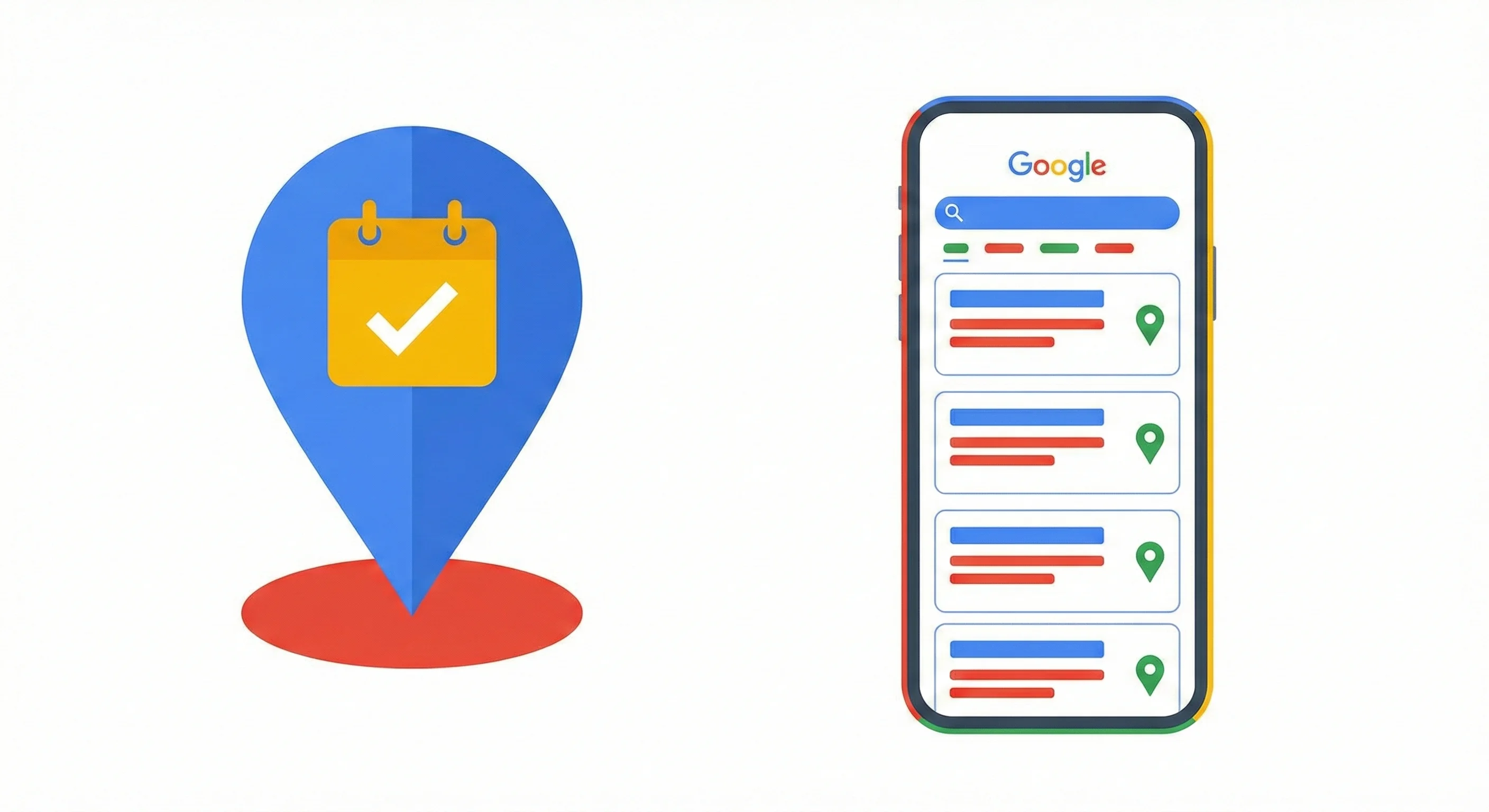
Kada neko pretražuje “stomatolog blizu mene” ili “automehaničar Novi Beograd” - gde se pojavljuje vaš biznis?
Na Google Maps. U Google pretrazi. Na Google My Business profilu.
A da li na tom profilu postoji dugme “Zakaži”? Ako ne - gubite klijente koji bi zakazali odmah, ali neće da zovu.
Zašto je Google My Business važan
Neke činjenice:
- 46% svih Google pretraga ima lokalnu nameru (“blizu mene”, ime grada)
- 88% ljudi koji pretražuju lokalni biznis na telefonu poseti ili nazove u roku od 24h
- Besplatno je - ne plaćate za listing
Vaš Google profil je često PRVA stvar koju potencijalni klijent vidi. Pre sajta, pre Instagrama, pre svega.
Petar traži majstora
Petar kuca "vodoinstalater Vračar" na telefonu. Vidi 5 rezultata na mapi. Klikne na prvog koji ima dobre recenzije.
Radno vreme, adresu, broj telefona, recenzije... i ako imate - dugme "Zakaži termin". Klikne, zakaže, gotovo. Bez poziva.
Korak 1: Proverite da li imate Google My Business profil
Pretražite ime vašeg biznisa na Google-u. Ako vidite panel sa desne strane sa vašim imenom, adresom i radnim vremenom - imate profil.
Ako ne vidite - napravite ga:
- Idite na business.google.com
- Kliknite “Manage now”
- Pratite korake za dodavanje biznisa
Važno: Google će možda tražiti verifikaciju (razglednica na adresu ili poziv). Ovo je jednokratno i traje par dana.
Korak 2: Prijavite se na Google My Business
- Idite na business.google.com
- Prijavite se sa Google nalogom koji je povezan sa biznisom
- Ako imate više lokacija, izaberite pravu
Korak 3: Dodajte link za zakazivanje
Na desktopu:
- U meniju sa leve strane, kliknite na “Edit profile” (ili “Uredi profil”)
- Pronađite sekciju “Booking” ili “Appointments”
- Kliknite “Add a link”
- Unesite URL vašeg sistema za zakazivanje (npr.
https://pickme.rs/book/vas-biznis) - Kliknite Save
Na telefonu (Google Maps app):
- Otvorite Google Maps
- Dodirnite svoju profilnu sliku → Your Business Profile
- Dodirnite Edit profile
- Skrolujte do Booking sekcije
- Dodajte link
Napomena: Promene mogu potrajati do 24h da se pojave javno.
Korak 4: Proverite da li radi
Posle 24h:
- Pretražite ime vašeg biznisa na Google-u
- Pogledajte vaš profil
- Trebalo bi da vidite opciju “Book” ili “Schedule” ili “Zakaži”
Kliknite i proverite da li vas vodi na pravu stranicu.
Bonus: Optimizujte ostatak profila
Dok ste tu, poboljšajte i ostale delove:
Fotografije
- Dodajte 5-10 kvalitetnih fotografija
- Vaš prostor, vaš rad, vi i tim
- Google favorizuje profile sa fotografijama
Radno vreme
- Proverite da li je tačno
- Dodajte posebno radno vreme za praznike
Usluge
- Navedite sve usluge koje nudite
- Dodajte cene ako želite
Opis
- Napišite kratak, jasan opis (do 750 karaktera)
- Uključite ključne reči koje bi ljudi tražili
Tražite recenzije od zadovoljnih klijenata
Profili sa više pozitivnih recenzija se bolje rangiraju. Posle dobro obavljenog posla, zamolite klijenta: "Ako ste zadovoljni, bilo bi super da ostavite recenziju na Google-u."
Pošaljite link direktno na recenzije. Format: google.com/maps/place/[IME+BIZNISA]/reviews
Zašto PickMe link, a ne direktno broj telefona?
Google My Business već prikazuje vaš broj telefona. Ali:
Problem sa telefonom:
- Klijent mora da zove (mnogi ne žele)
- Vi morate da odgovorite (često niste u mogućnosti)
- Nema automatske potvrde, nema podsetnika
- Propušten poziv = izgubljen klijent
Prednosti linka za zakazivanje:
- Klijent zakazuje odmah, bez čekanja
- Radi 24/7, i kad vi ne radite
- Automatska potvrda i podsetnik
- Vi dobijate obaveštenje, ne morate ništa raditi
Rezultat: Više rezervacija, manje propuštenih klijenata.
Kako izgleda PickMe stranica koju klijent vidi
Kada klijent klikne na link sa Google-a, vidi:
- Ime vašeg biznisa - profesionalno, brendirano
- Lista usluga - sa trajanjem i opciono cenama
- Slobodni termini - kalendar po danima
- Jednostavna forma - ime, telefon, napomena
Ceo proces traje 30 sekundi. Bez registracije, bez lozinki.
Česta pitanja
”Da li Google naplaćuje za link za zakazivanje?”
Ne. Google My Business je besplatan, uključujući booking link.
”Da li mogu da koristim bilo koji link?”
Da. Možete koristiti PickMe, Calendly, ili bilo koji sistem koji ima URL.
”Koliko dugo traje da se promene vide?”
Obično 24h, ponekad do 3 dana.
”Šta ako nemam sistem za zakazivanje?”
Napravite ga za 15 minuta: pickme.rs/admin/register
Starter plan je besplatan - dobijate link koji možete odmah staviti na Google.
Rezime: Akcioni plan
- ✅ Proverite da li imate Google My Business profil
- ✅ Prijavite se i pronađite “Booking” sekciju
- ✅ Dodajte link vašeg sistema za zakazivanje
- ✅ Sačekajte 24h i proverite
- ✅ Bonus: dodajte fotografije i tražite recenzije
Vreme potrebno: 10-15 minuta
Potencijalna korist: Svaki klijent koji vas nađe na Google-u može odmah da zakaže - bez poziva, bez čekanja.
Nemate još link za zakazivanje? Kreirajte besplatan nalog i za 15 minuta imate URL koji ide na Google.